
USB-преобразователь — это не магическая коробочка, а практичный инструмент, который помогает объединять несовместимые вещи: питание с разными напряжениями, старую периферию с современными портами, цифровые сигналы с привычными для инженера уровнями логики. В бытовом и профессиональном наборе он часто оказывается тем, что решает проблему «этот провод не подходит». Давайте разберёмся, какие бывают преобразователи, зачем они нужны и как выбрать тот, что не подведёт.
Я постараюсь объяснить понятно, без кучи технического жаргона, но с реальными примерами и советами. Если вы когда‑то пытались подключить последовательный датчик к ноутбуку, превратить USB‑питание в 12 вольт для камеры или подключить старый жёсткий диск по USB — эта статья для вас.
Что такое преобразователь USB и зачем он нужен
В широком смысле это устройство, которое преобразует либо электрическую энергию, либо интерфейсный протокол, либо форму разъёма. Иногда речь про простую «переходную» плату, иногда про полноценный модуль с электрической развязкой и микроконтроллером. Главное — преобразователь переводит одну виртуальную «реальность» в другую, чтобы два устройства могли «понять» друг друга. Больше информации о том, что из себя представляет преобразователь USB-RS485, можно узнать пройдя по ссылке.
Зачем это нужно на практике? Потому что эволюция портов идёт быстрее, чем желание заменить устройства. Ноутбук с только USB‑C, а периферия — с USB‑A; телефон поддерживает OTG, но у датчика — толькоTTL; планшет умеет заряжать 60 Вт, а блок питания — 5 В. Преобразователь решает такие несостыковки.
Ключевые категории преобразователей
Ниже — основные типы, которые встречаются чаще всего. Они различаются по назначению и по сложности, от простой пассивной схемы до сложного адаптера с микропроцессором и драйверами.
Каждая категория имеет свою область применения: одни предназначены для питания, другие — для передачи данных, третьи — для создания интерфейса между старыми и новыми стандартами.
| Тип | Назначение | Примеры применения | Ограничения |
|---|---|---|---|
| USB-питание (DC-DC, USB-C PD) | Изменение напряжения/мощности | Питание одноплатного компьютера, зарядка ноутбука | Требует совместимости PD/правильного кабеля |
| USB ↔ UART / TTL / RS232 | Преобразование интерфейсов данных | Отладка микроконтроллеров, подключение модемов | Нужны драйверы, скоростные ограничения |
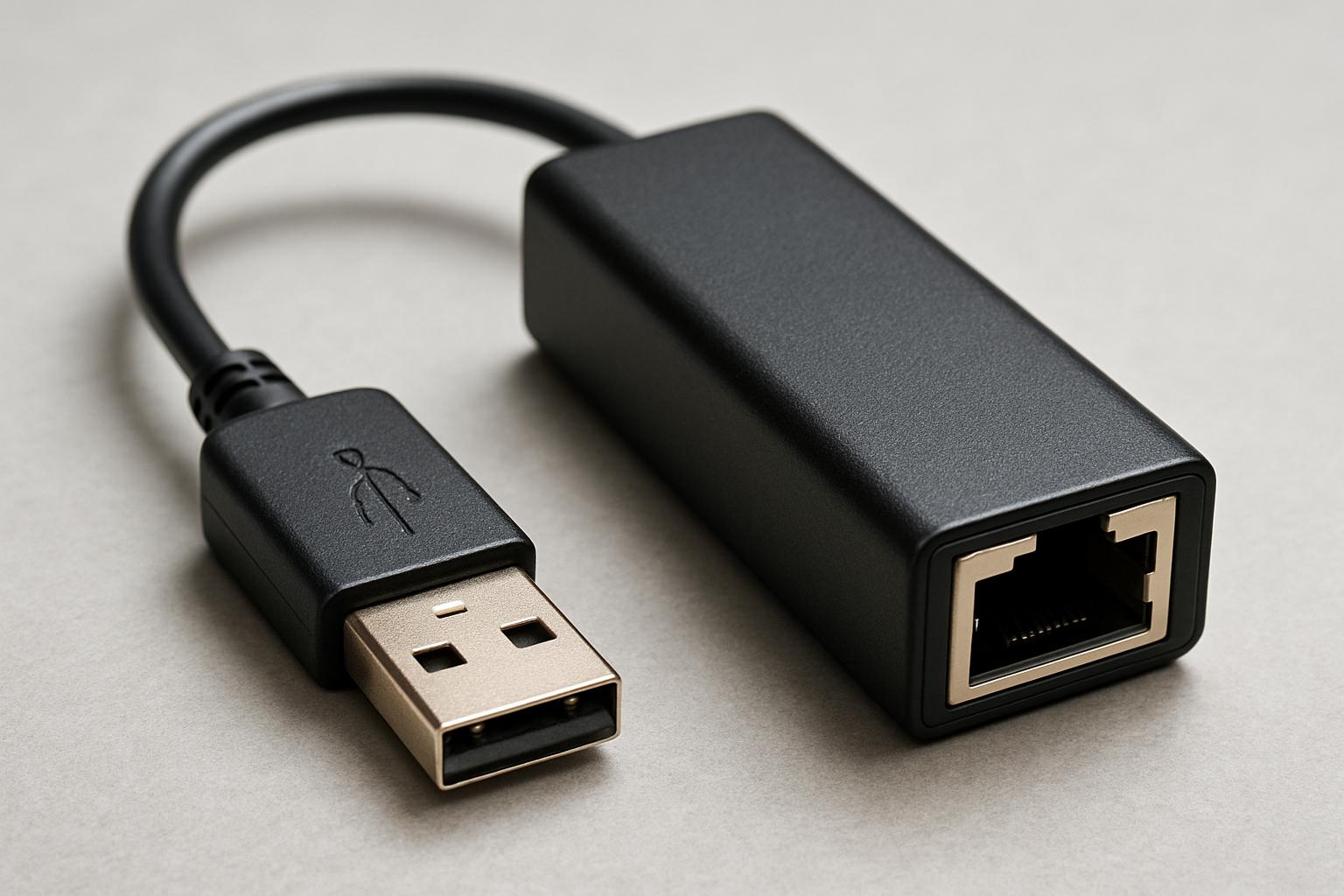
| USB ↔ Ethernet | Сетевой доступ через USB | Старые ноутбуки без LAN, компактные ПК | Зависит от драйверов и скорости порта |
| USB ↔ HDMI / DisplayLink | Перенос видеосигнала по USB | Внешние мониторы для ноутбуков | Нагрузка на CPU, совместимость ОС |
| USB-изоляторы | Гальваническая развязка для измерений | Лабораторные измерения, медицинская техника | Добавляют задержку, стоят дороже |
Как выбрать преобразователь USB: на что смотреть в первую очередь
Выбор зависит от задачи, но есть параметры, которые стоит проверять всегда. Неправильный адаптер может просто не работать или навредить устройству. Поэтому сначала ответьте на вопрос: что именно вы хотите преобразовать — питание, сигнал или форму разъёма?
Теперь пройдёмся по конкретным критериям, которые реально спасают время и деньги при покупке.
- Совместимость протоколов — убедитесь, что адаптер поддерживает нужный стандарт (PD, BC1.2, CDC‑ACM для последовательного порта и т.д.).
- Мощность и напряжение — проверьте допустимые значения по току и напряжению; для PD‑адаптеров важна поддержка нужной профили мощности.
- Скорость передачи — критично для сетевых и видеоприложений; USB‑3.0 адаптеры для Ethernet и видео предпочтительнее.
- Драйверы и совместимость с ОС — ищите «class‑compliant» устройства, если нужна простая работа на Windows, macOS и Linux без установки ПО.
- Изоляция и защита — для измерительных приборов и медицинских применений важна гальваническая развязка; также полезны предохранители и защита от перенапряжения.
- Качество кабелей и разъёмов — иногда именно кабель становится бутылочным горлышком; выбирайте сертифицированные кабели для PD и USB‑3.1.
Популярные сценарии использования
Примеры полезны тем, что показывают, какие задачи решают адаптеры на практике. Вот где они встречаются чаще всего.
Иногда это простой хак: USB‑SATA переходник спасёт данные с отжившего ноутбука. В других случаях — профессиональная задача: гальваническая развязка для осциллографа, чтобы не «хватать» землю и не портить измерение.
- Подключение старых RS232 устройств к современному компьютеру через USB‑RS232.
- Питание Raspberry Pi или ноутбука по USB‑C PD с блоком питания нужной мощности.
- Использование USB‑SATA для внешнего доступа к HDD/SSD.
- Добавление внешнего монитора через DisplayLink при отсутствии HDMI.
- Отладка прошивок через USB‑TTL адаптеры (FTDI, CH340 и пр.).
Практические советы по безопасному использованию
Пользуйтесь адаптерами так, чтобы не нанести вреда ни устройствам, ни себе. Несколько простых правил помогут избежать неприятностей.
Главное — не экономьте на элементарной безопасности: хорошая защита и сертифицированные кабели стоят дешевле ремонта техники или потери данных.
- Проверяйте маркировку мощности и не превышайте указанные параметры.
- Для PD‑систем используйте сертифицированные кабели и адаптеры с поддержкой профилей.
- Не соединяйте напрямую несовместимые уровни логики — используйте преобразователь уровней для TTL/RS232.
- Если нужна развязка, выбирайте изолирующие адаптеры; это важнее, чем кажется при измерениях.
- Храните запасной кабель и предохранитель — иногда именно они спасают работу в полевых условиях.
Типичные неисправности и как их диагностировать
Иногда адаптер просто не работает. Ниже — самые распространённые симптомы и быстрые шаги по диагностике, которые можно сделать без сложного оборудования.
Небольшая проверка сразу покажет, где искать проблему: в кабеле, в самом адаптере или в настройках системы.
- Устройство не определяется — проверьте драйверы, попробуйте другой порт или кабель.
- Нет питания — измерьте напряжение на выходе; убедитесь, что PD‑переговоры прошли успешно (если применимо).
- Проблемы со скоростью — убедитесь, что используете USB‑3.0 кабель и порт для требуемой пропускной способности.
- Перегрев — выключите и дайте остыть; перегрев указывает на перегрузку или брак.
Примеры устройств и краткие рекомендации
Ниже — небольшая подборка распространённых адаптеров с простым описанием, где их удобно применять. Это не реклама, а практическая навигация по рынку.
Название модели в таблице заменено на тип устройства, чтобы вы знали, что искать по характеристикам.
| Тип устройства | Что делает | Когда брать |
|---|---|---|
| USB-C PD Trigger / Buck-Boost | Переговоры PD и стабилизация нужного напряжения | Нужно питать устройство от PD источника под нестандартное напряжение |
| USB ↔ TTL (FTDI, CH340) | Преобразует USB в UART TTL | Отладка контроллеров и прошивка микрокомпонентов |
| USB ↔ RS232 | Подключение старой периферии с COM‑портом | Работа с промышленным оборудованием |
| USB ↔ SATA | Подключение 2.5″/3.5″ дисков по USB | Восстановление данных, перенос накопителей |
| USB ↔ Ethernet (USB 3.0) | Сетевой адаптер по USB | Когда нужен проводной интернет, а порт LAN отсутствует |
| DisplayLink USB → HDMI | Вывод видео по USB | Добавление внешнего монитора к ноутбуку |
Совместимость и драйверы
Многие адаптеры работают «из коробки» благодаря тому, что реализуют стандартные классы USB. Такие устройства называют class‑compliant — для них обычно не требуются сторонние драйверы. Примеры: USB‑аудио, USB‑HID, CDC‑ACM для виртуальных COM‑портов.
Но часто приходится иметь дело с чипами, которые требуют специализированных драйверов — FTDI, Prolific, DisplayLink. Перед покупкой проверьте поддержку вашей операционной системы и наличие драйверов для актуальных версий.
Короткая памятка по драйверам
Если устройство не определяется, первым делом загляните в диспетчер устройств (Windows) или в системный журнал (macOS/Linux). Частая проблема — старые версии драйверов или конфликт устройств. Обновление драйвера и смена кабеля решают большинство случаев.
Если устройство заявлено как class‑compliant, но всё равно требует драйвер, возможно, производитель реализовал нестандартные расширения — читайте документацию и отзывы пользователей.
Коротко о стандартах питания: USB 2.0, 3.0, BC и PD
Понимание стандартов питания важно, если вы используете адаптеры для питания оборудования. Разные версии USB дают разный максимум тока и напряжения, а PD добавляет гибкость и безопасность.
Ниже — самые важные цифры, которые стоит помнить, если вы работаете с питанием по USB.
| Стандарт | Напряжение | Ток / мощность | Особенности |
|---|---|---|---|
| USB 2.0 | 5 В | до 500 мА | Базовый стандарт для питания периферии |
| USB 3.0 | 5 В | до 900 мА | Больше мощности для внешних HDD и т.д. |
| BC 1.2 (Charging) | 5 В | до 1.5 А и больше | Специальные режимы зарядки устройств |
| USB Power Delivery (PD) | 5–20 В (PPS 3.3–21 В) | до 5 А / до 100 Вт | Динамическое согласование напряжения и тока |
Заключение
Преобразователь USB — это инструмент, который расширяет возможности вашей техники. Он может решить задачу совместимости, обеспечить питание, дать доступ к старой периферии или защитить измерительную систему. Главное — выбрать адаптер под конкретную задачу, обращая внимание на совместимость протоколов, ограничения по мощности и требования к драйверам.
Перед покупкой продумайте, какие характеристики критичны именно вам: нужна ли гальваническая развязка, важна ли скорость передачи данных, планируете ли вы использовать устройство с разными ОС. Небольшая проверка этих параметров сэкономит время и деньги, а правильно подобранный адаптер станет незаметным, но надёжным помощником в вашей работе и хобби.
Если нужно, могу подсказать конкретные модели или помочь с выбором под ваш сценарий — напишите устройство, с которым нужно соединиться, и обозначьте желаемые требования по питанию и скорости.
 Загрузка ...
 Все данные взяты из официальной базы ЦБ России — там информация обновляется ежедневно, так что можно всегда проверить актуальные сведения.